들어가며
terraform을 연습한 코드는 이 곳에서 볼 수 있다.
AWS의 EC2 설정을 파일로 저장해서 관리할 수 있다면 얼마나 좋을까? 이러한 고민중 Terraform이란 플랫폼을 발견하게 되었다.
Terraform 이란?
소개
HashiCorp가 만든 Infrastructure as Code(IaC) 도구로, 클라우드 인프라를 코드로 선언적으로 관리할 수 있게 해줍니다. AWS, GCP, Azure 등 대부분의 클라우드를 지원한다.
AWS-CLI와의 차이점
AWS CLI는 명령을 하나씩 직접 실행하는 명령형 도구인 반면, Terraform은 선언하면 현재 상태와 비교해서 필요한 작업을 알아서 처리해주는 선언형 도구이다. 때문에 AWS CLI는 상태 추적이 없어 같은 명령을 두 번 실행하면 오류가 나거나 중복이 생길 수 있지만, Terraform은 상태 파일(tfstate)로 인프라를 추적하기 때문에 몇 번을 실행해도 결과가 동일하고, 리소스 간 의존성도 자동으로 처리해줍니다.
Terraform 설치하기
1. Homebrew Install
Terraform은 HashiCorp가 공식 tap으로 관리 주체를 옮겼기 때문에, Homebrew가 아닌 hashicorp/tap을 통해 설치해야 한다.
1
2
3
4
5
6
7
8
9
10
11
# Homebrew에 hashicorp/tap라는 서드파티 저장소를 등록
$ brew tap hashicorp/tap
$ brew search terraform

# terraform 설치
$ brew install hashicorp/tap/terraform

# 버전 확인
$ terraform version
Terraform v1.14.6
on darwin_arm64
2. Terraform 버전 관리
특정 버전의 테라폼을 사용하고 싶거나, 여러 버전을 사용할 필요가 있을 때는 tfenv을 사용하면 된다. tfenv는 테라폼 버전 매니저로 맥OS, 리눅스, 윈도우를 지원하고 있다. Homebrew로 이미 설치한 경우엔 넘어가도 된다.
만약 hashicorp/tap/terraform과 tfenv를 같이 설치한 경우 버전 충돌이 일어날 수 있다고 한다.
1
2
# tfenv 설치
$ brew install tfenv
1
2
3
4
5
6
$ tfenv install 1.14.6
$ tfenv use 1.14.6

$ terraform version
Terraform v1.14.6
on darwin_arm64
Terraform 이해하기
개념
프로비저닝 Provisioning
- 어떤 프로세스나 서비스를 실행하기 위한 준비 단계
- 크게 네트워크나 컴퓨팅 자원을 준비하는 작업, 준비된 컴퓨팅 자원에 사이트 패키지나 애플리케이션 의존성을 준비하는 단계로 나뉘어짐
프로바이더 Provider
- 테라폼과 외부 서비스를 연결해주는 기능을 하는 모듈
리소스(자원) Resource
- 특정 프로바이더가 제공해주는 조작 가능한 대상의 최소 단위
상태 State
- 테라폼이 관리하는 인프라의 현재 상태를 기록한 스냅샷
terraform.tfstate파일에 저장되며, Plan과 Apply 시 실제 인프라와 비교하는 기준이 됨- 이 파일이 없거나 실제 인프라와 어긋나면 의도치 않은 변경이 발생할 수 있어 매우 중요하게 관리해야 함
백엔드 Backend
- State 파일을 저장하는 위치를 설정하는 것
- 기본값은 로컬 파일이지만, 팀 협업 시에는 S3 등 원격 저장소에 저장하는 Remote Backend를 사용함
- Remote Backend를 사용하면 여러 사람이 동시에 같은 state를 바라보고 작업할 수 있음
모듈 Module
- 여러 리소스를 하나로 묶어 재사용 가능하게 만든 코드 단위
- 예를 들어 VPC + 서브넷 + 보안그룹을 묶어 하나의 네트워크 모듈로 만들면, 환경마다 반복 작성 없이 호출해서 사용할 수 있음
- Terraform Registry에 공개된 공식/커뮤니티 모듈을 가져다 쓸 수도 있음
변수 Variable
- 코드에서 반복되거나 환경마다 달라지는 값을 외부에서 주입할 수 있도록 선언하는 것
variable블록으로 선언하고,var.변수명으로 참조함.tfvars파일이나 환경변수로 값을 넘길 수 있어 dev/prod 환경 분리에 유용함
출력 Output
- Apply 후 생성된 리소스의 특정 값을 외부로 노출하는 것
output블록으로 선언하며, 생성된 EC2의 IP나 S3 버킷 이름 등을 확인할 때 사용함- 모듈 간에 값을 전달할 때도 Output을 활용함
계획 Plan
- 테라폼 프로젝트 디렉터리 아래의 모든 .tf 파일의 내용을 실제로 적용 가능한지 확인하는 작업
- 테라폼은 이를
terraform plan명령어로 제공하며, 이 명령어를 실행하면 어떤 리소스가 생성되고, 수정되고, 삭제될지 계획을 보여줌
적용 Apply
- 테라폼 프로젝트 디렉터리 아래의 모든 .tf 파일의 내용대로 리소스를 생성, 수정, 삭제하는 일
- 테라폼은 이를
terraform apply명령어로 제공- 이 명령어를 실행하기 전에 변경 예정 사항은 plan 명령어를 사용해 확인할 수 있음. 적용하기 전에도 플랜의 결과를 보여줌
삭제 Destroy
- 테라폼이 관리하는 모든 리소스를 일괄 삭제하는 작업
terraform destroy명령어로 제공하며, Apply와 반대되는 개념- 전체 삭제가 아닌 특정 리소스만 삭제할 경우 코드에서 해당 리소스를 제거한 후 Apply하는 방식을 사용함
기본 코드
1
2
3
4
5
6
7
8
9
10
11
12
13
14
15
16
17
18
19
20
21
22
23
24
# provider 설정
provider "aws" {
  region = "ap-northeast-2"  # 서울 리전
}

# 변수 선언
variable "instance_type" {
  default = "t3.micro"
}

# EC2 인스턴스 생성
resource "aws_instance" "my_server" {
  ami           = "ami-12345678"
  instance_type = var.instance_type

  tags = {
    Name = "MyServer"
  }
}

# 생성된 IP 출력
output "public_ip" {
  value = aws_instance.my_server.public_ip
}
Terraform 경험해보기
나는 Terraform을 경험해보는 것에 초점을 맞췄기 때문에 전에 간단한 CRUD를 만들었던 Ktor 프로젝트를 EC2에 배포해보기로 하였다. 간단하게 VPC와 서브넷, 게이트웨이를 적용해보고자 한다.
전체 구성 개요
1
인터넷 → ALB → EC2 (Docker로 Ktor 실행)
단계별 계획
1단계 — Ktor 프로젝트 준비
Dockerfile작성 (JAR 빌드 → 실행)- 로컬에서 Docker 빌드 & 동작 확인
2단계 — ECR (Elastic Container Registry) 설정
- Terraform으로 ECR 레포지토리 생성
- 빌드한 이미지를 ECR에 push
- EC2가 ECR에서 이미지를 pull해올 수 있도록 IAM 역할 설정
3단계 — 네트워크 구성 (Terraform)
- VPC 생성
- 퍼블릭 서브넷 2개 이상 (ALB는 가용영역 2개 이상 필요)
- 인터넷 게이트웨이 + 라우팅 테이블 연결
- 보안 그룹 2개
- ALB용: 80 포트 인바운드 허용
- EC2용: ALB에서 오는 트래픽만 허용 (8080 포트)
4단계 — EC2 구성 (Terraform)
- EC2 인스턴스 생성
- User Data 스크립트로 인스턴스 시작 시 자동으로
- Docker 설치
- ECR 로그인
- 이미지 pull 후 컨테이너 실행
5단계 — ALB 구성 (Terraform)
- ALB 생성 및 퍼블릭 서브넷에 배치
- 타겟 그룹 생성 (EC2를 타겟으로 등록)
- 리스너 설정 (80 포트 → 타겟 그룹으로 포워딩)
6단계 — 확인
terraform apply- ALB DNS 주소로 Ktor 앱 접근 확인
파일 구조
1
2
3
4
5
6
7
8
9
terraform-practice/
├── main.tf
├── variables.tf
├── outputs.tf
├── vpc.tf
├── ec2.tf
├── alb.tf
├── ecr.tf
└── .gitignore
Terraform 프로젝트 초기 세팅
Terraform은 별도의 프로젝트 생성 명령어가 없기 때문에 디렉토리를 직접 만들고 .tf 파일을 작성한 뒤 terraform init으로 초기화하는 방식이다.
main.tf에 AWS provider를 선언했다.
1
2
3
4
5
6
7
8
9
10
11
12
terraform {
  required_providers {
    aws = {
      source  = "hashicorp/aws"
      version = "~> 5.0"
    }
  }
}

provider "aws" {
  region = var.aws_region
}
variables.tf에는 리전을 변수로 분리해뒀다.
1
2
3
variable "aws_region" {
  default = "ap-northeast-2"
}
AWS 자격증명은 aws configure로 미리 설정해두었기 때문에 별도 작업 없이 바로 초기화를 진행했다.
1
terraform init
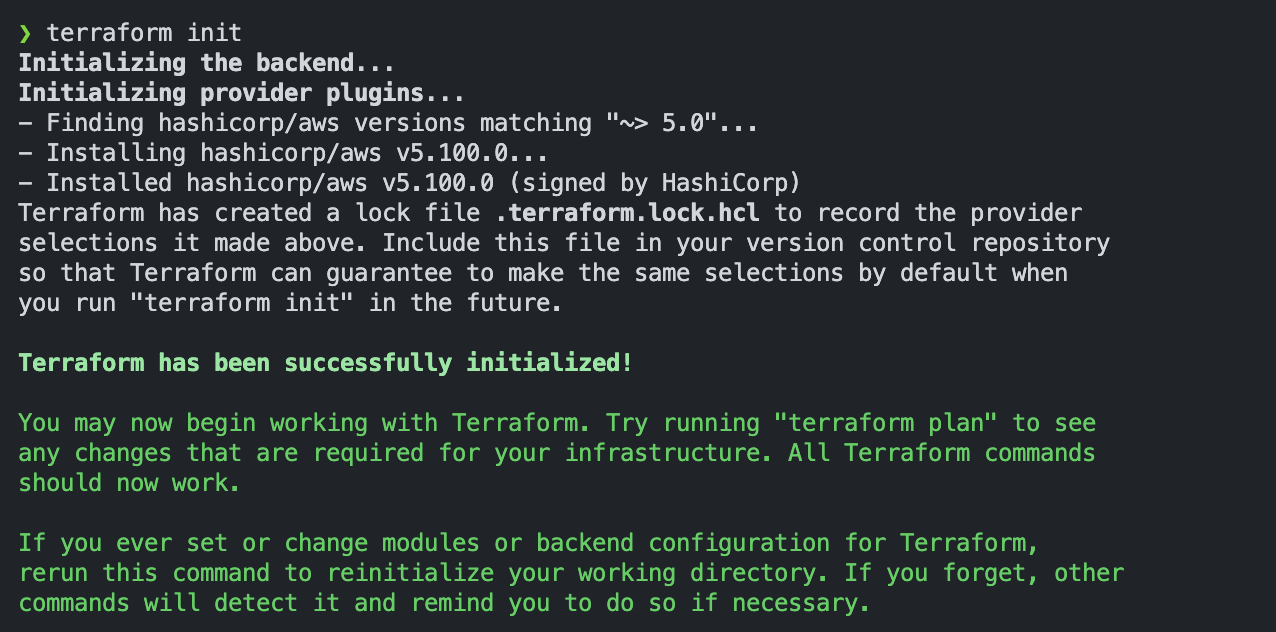
No changes가 뜨면 정상적으로 세팅이 완료된 것이다. 다음 글부터 단계별로 리소스를 하나씩 작성해보겠다.